
안내서
간편 견적
'로그인'이나 '교육기관 등록'과 같은 과정없이 빠르게 단일 상품에 대해서 제작 비용을 확인할 수 있습니다.
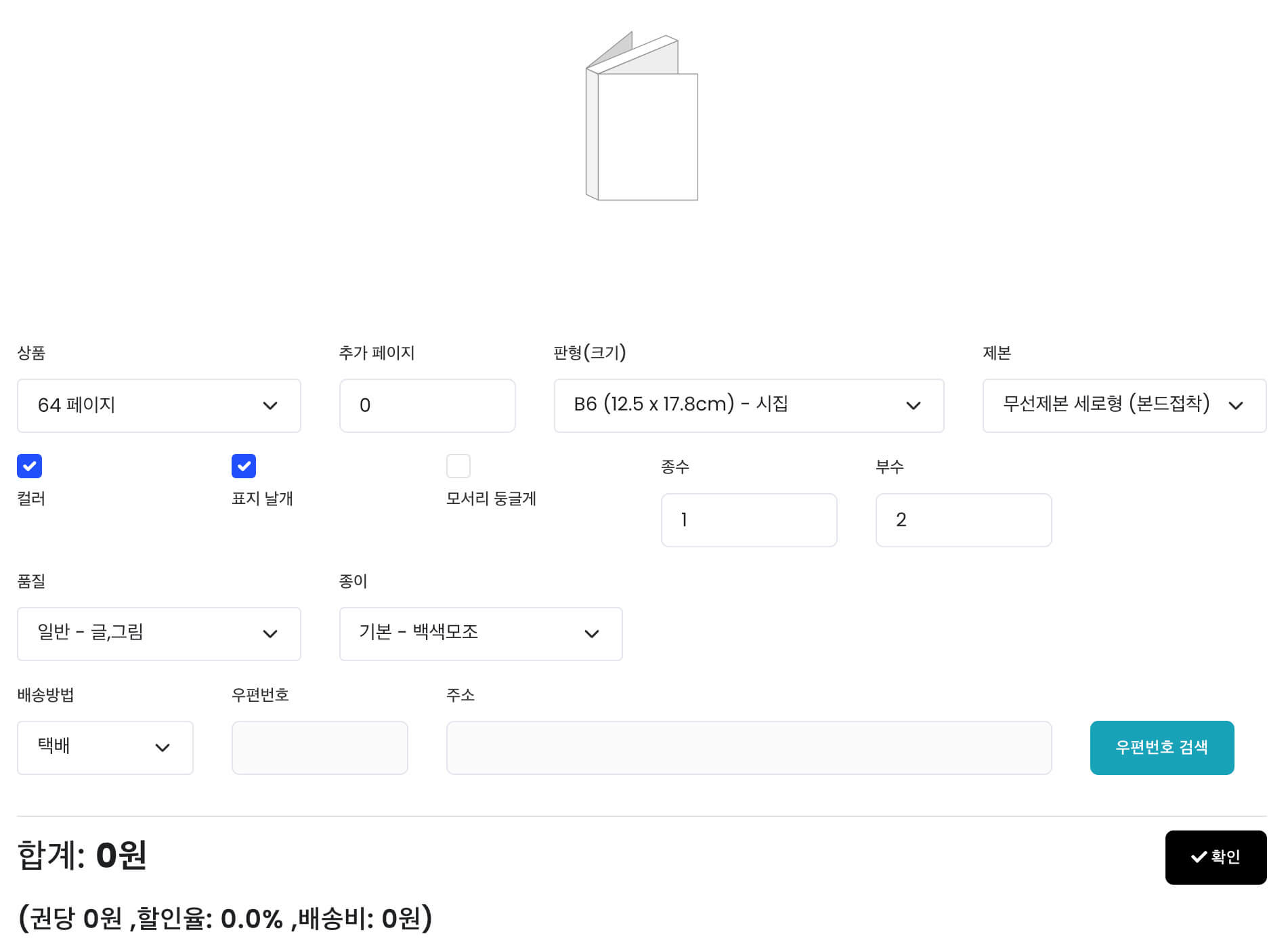
- 제작비용을 확인하고 싶은 상품을 선택하고 판형,제본,종수,부수,종이를 변경합니다.
- 배송방법은 직접수령/택배/퀵을 선택할 수 있으며 택배와 퀵은 주소를 입력합니다.
- 모든 항목을 선택하고 [확인] 버튼을 누릅니다.
선택한 항목에 대한 비용이 계산되어 보입니다. 합계,권당 가격,할인율,배송비를 따로 확인할 수 있으며 배송비는 대략적인 금액으로 실제 주문과 다를 수 있습니다.
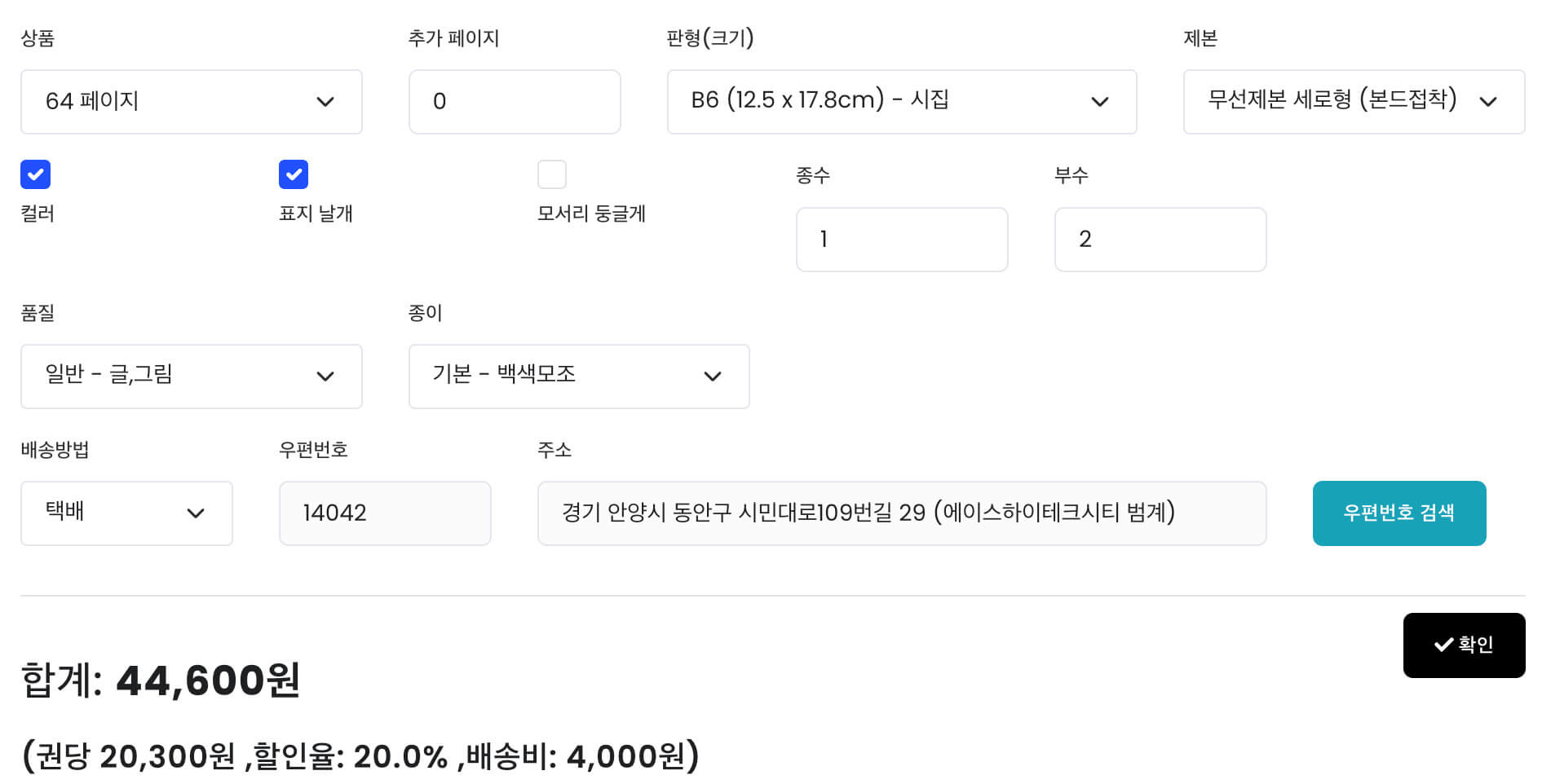
각 견정항목에 대한 자세한 내용은 아래 내용을 참고하세요.
종수,부수,상품
- 1인 1책이면 종수가 1, 부수가 1입니다. 예) 10명이 각자 자기 책을 쓰는경우 종수가 10, 부수가 1
- 1종의 책을 10부 제작하면 종수가 1, 부수가 10입니다. 예) 4명이 같은 책을 함께 쓰는 경우 종수가 1, 부수가 4
- 초등학생은 32페이지, 중학생은 48페이지나 64페이지가 적당합니다.
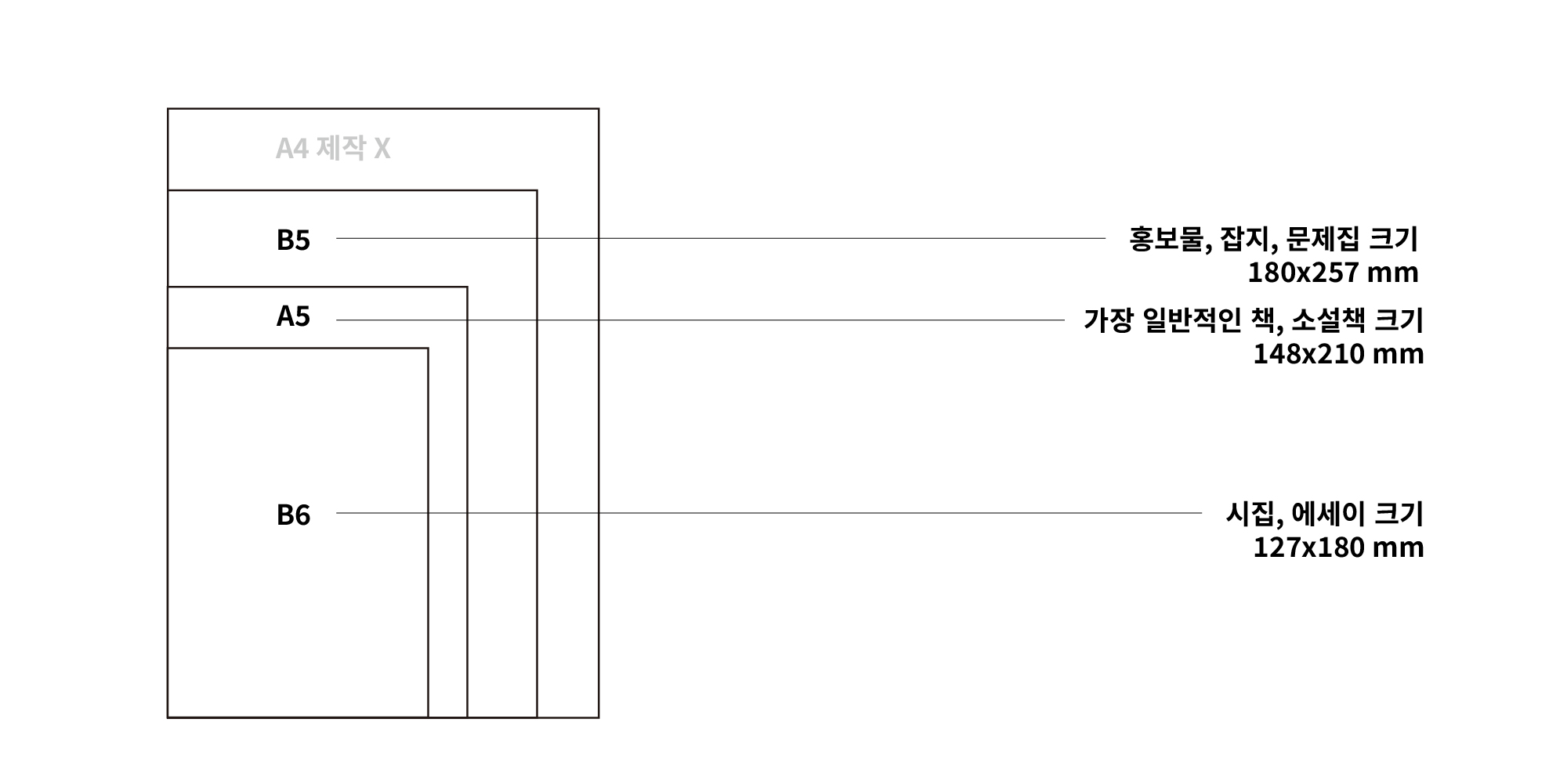
판형
- B6는 시집, A5는 소설책, B5는 홍보물 크기로 생각하시면 됩니다.
제본
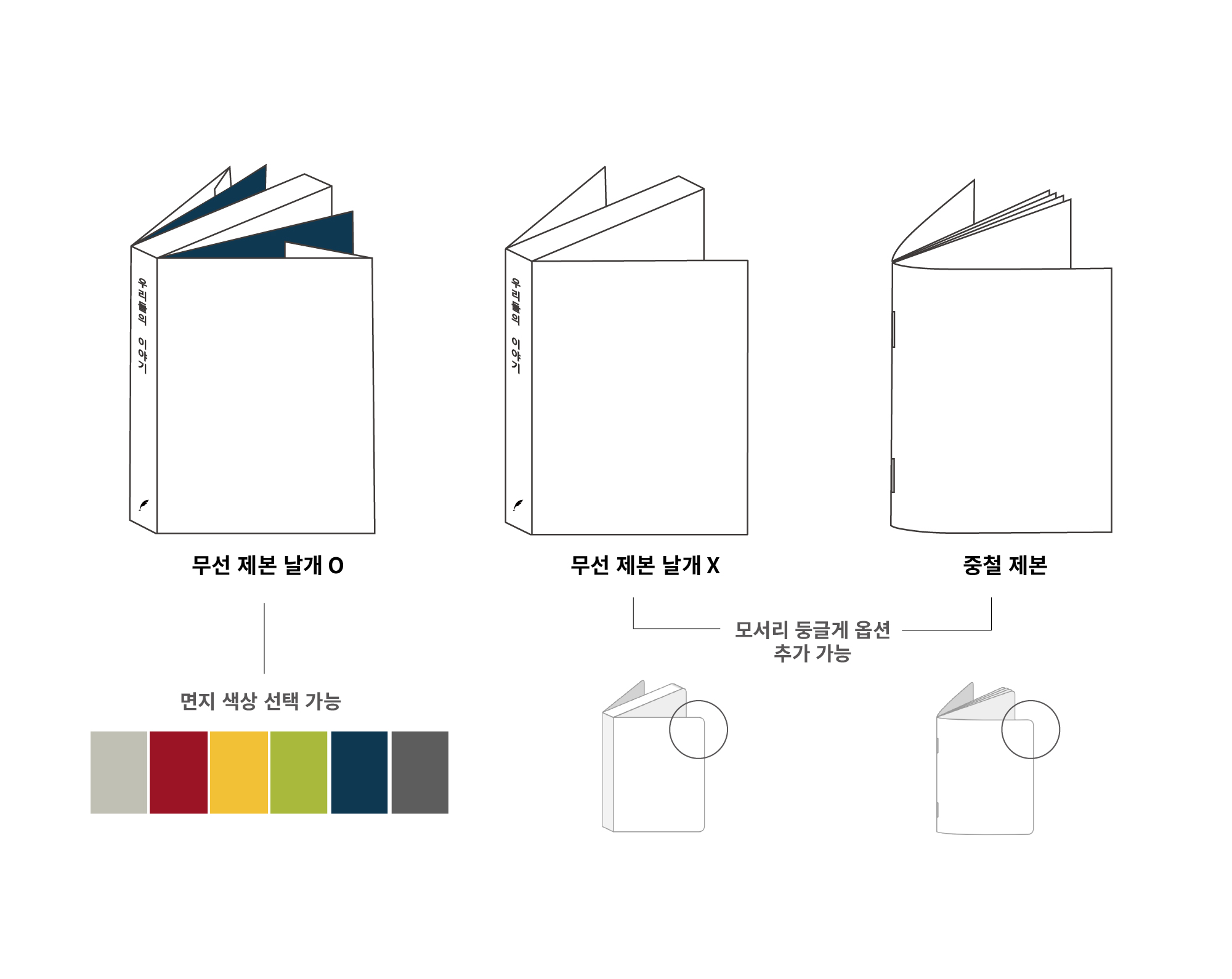
- 중철제본은 스테이플러로 고정하는 방식이라 브로셔 느낌, 책 다운 형태를 원한다면 무선제본을 추천합니다.
종이
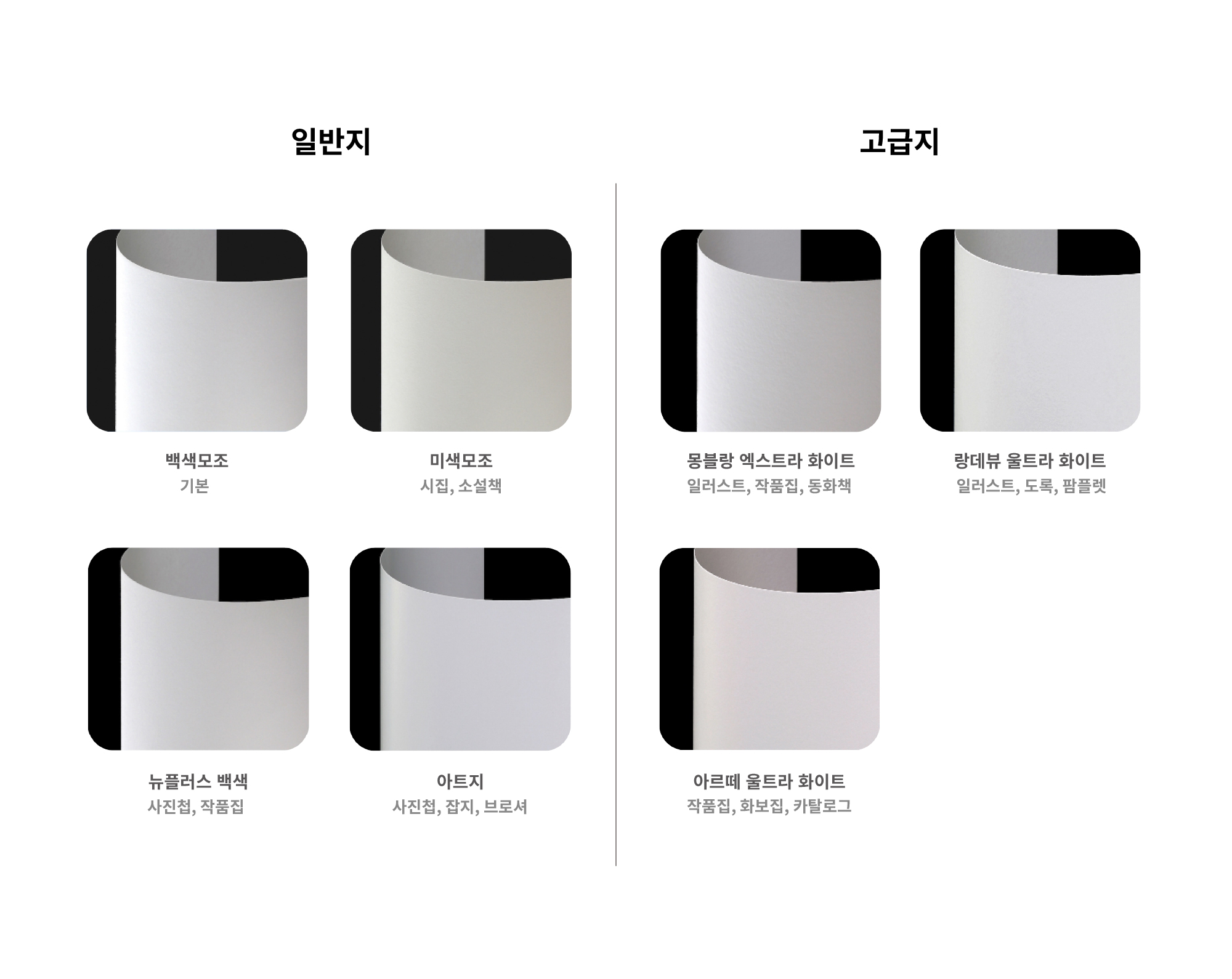
- 선호하는 고급종이가 없다면 백색모조지가 가격도 합리적이고 품질도 우수합니다.
- 사진이 많다면 아트지나 몽블랑지를 추천합니다.
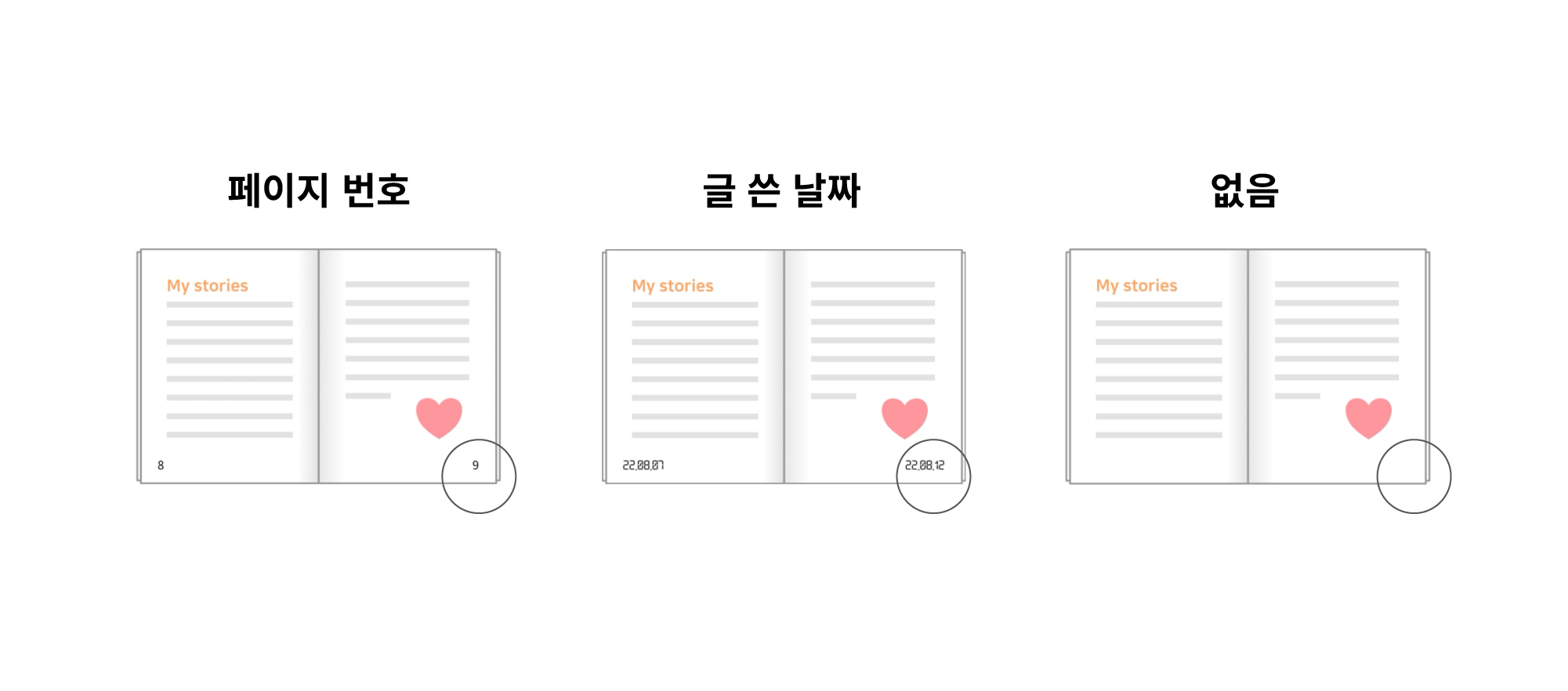
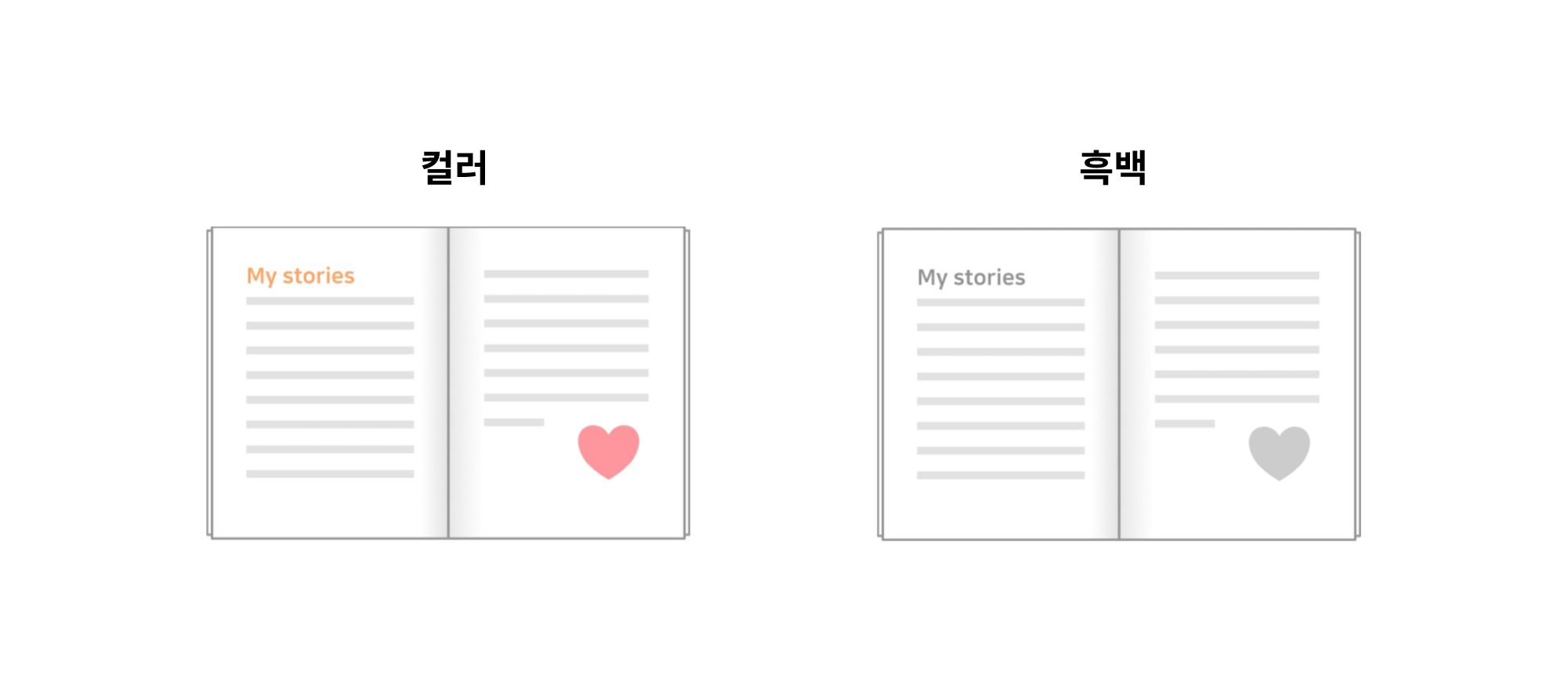
- 종이재질 가이드
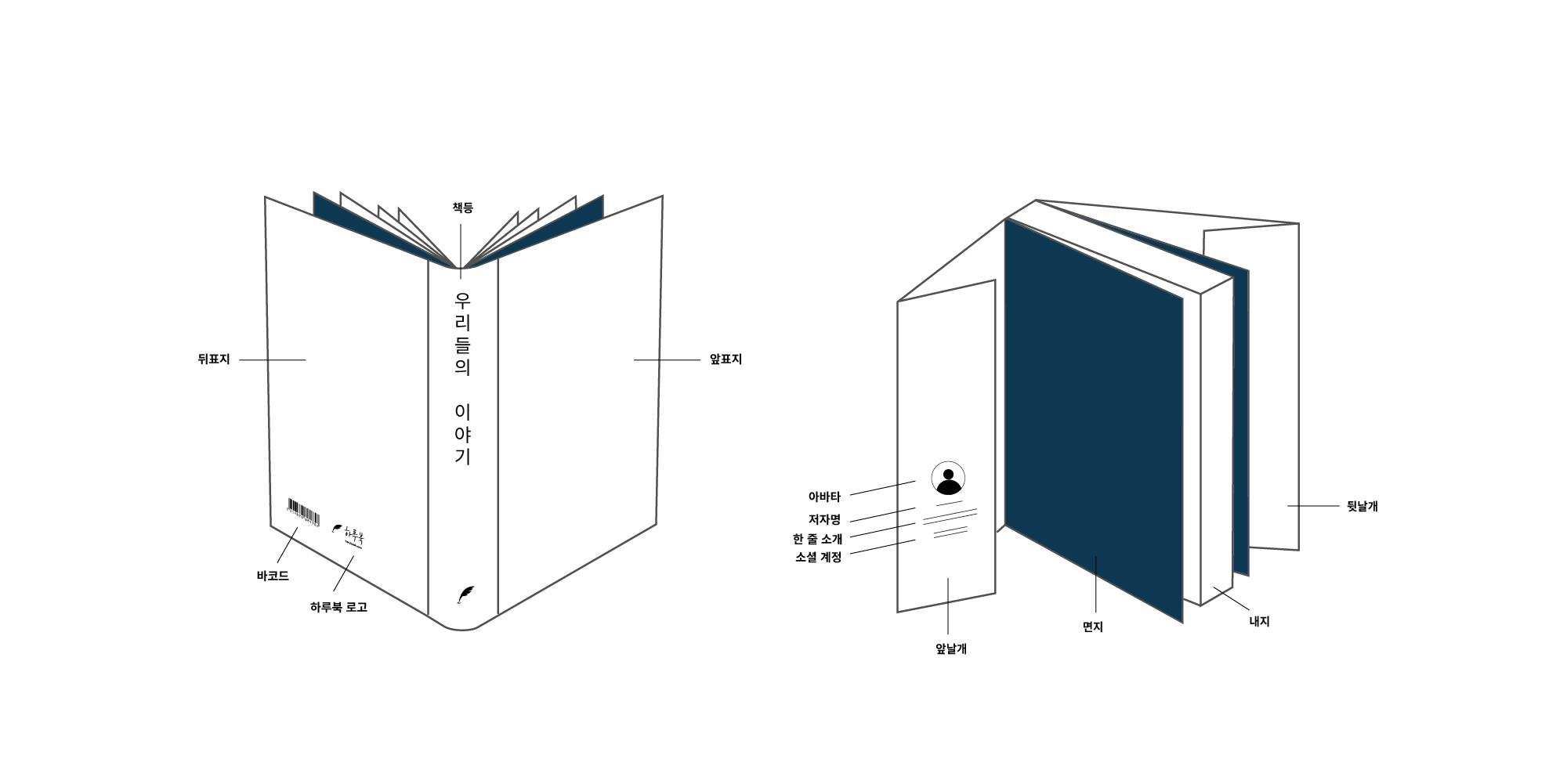
책 표지
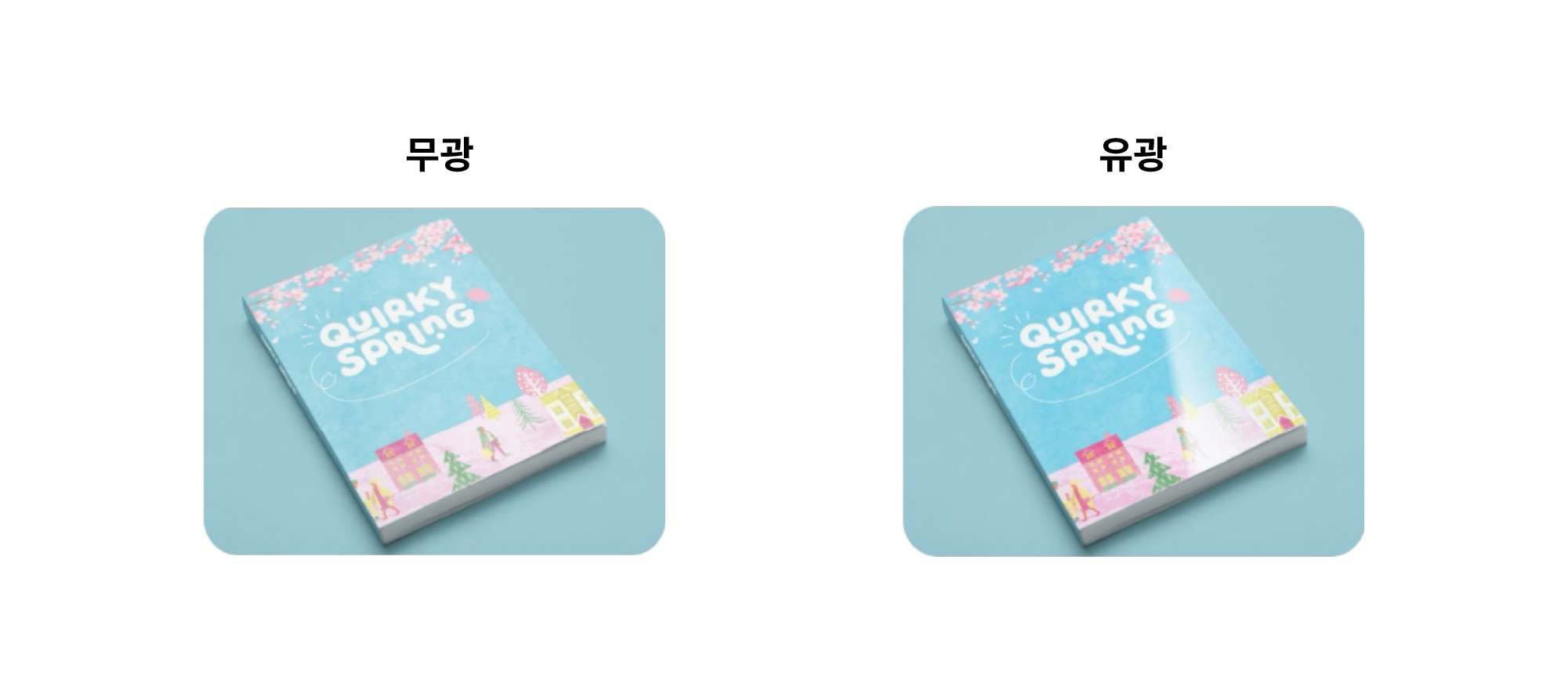
- 표지는 코팅이 기본이며 유광/무광 코팅 가격은 동일합니다.
견적서 작성
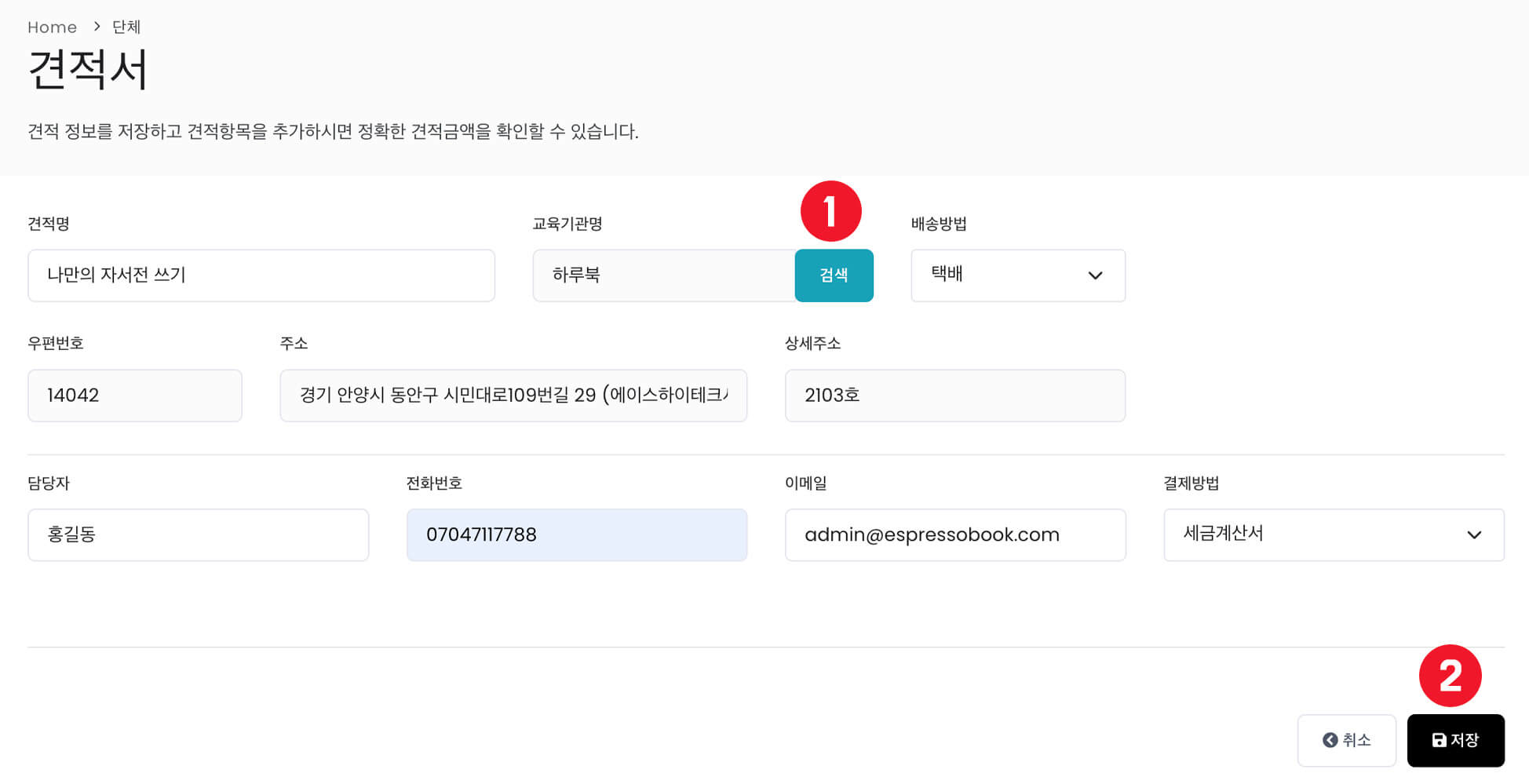
단체 > 견적 및 단체장바구니 등록 메뉴에서 [+견적서] 버튼을 누릅니다. 견적명을 입력하고 [검색] 버튼을 눌러서 등록된 교육기관을 선택합니다. 배송방법을 선택하고 담당자 정보,결제방법을 선택한 다음 [저장] 버튼을 누릅니다.
- 교육기관이 등록되어 있지 않다면 교육기관 등록을 통해 신청하시면 됩니다.
- 정보가 정확하면 신청후 1~2일(업무일 기준)이내 승인되며, 카카오 알림톡으로 알려드립니다. 교육기관 등록
새로 만든 견적서가 목록에 보입니다. 새 견적서에는 견적항목이 없습니다. 견적서에 견적항목을 추가하기 위해 [수정]버튼을 눌러서 견적서 정보 메뉴로 이동합니다.

견적서 하단에 견적항목을 입력할 수 있는 폼이 보입니다. 상품, 판형, 제본, 종수와 권수를 선택하고 [견적항목 저장] 버튼을 누르면 견적서에 견적항목이 추가됩니다.
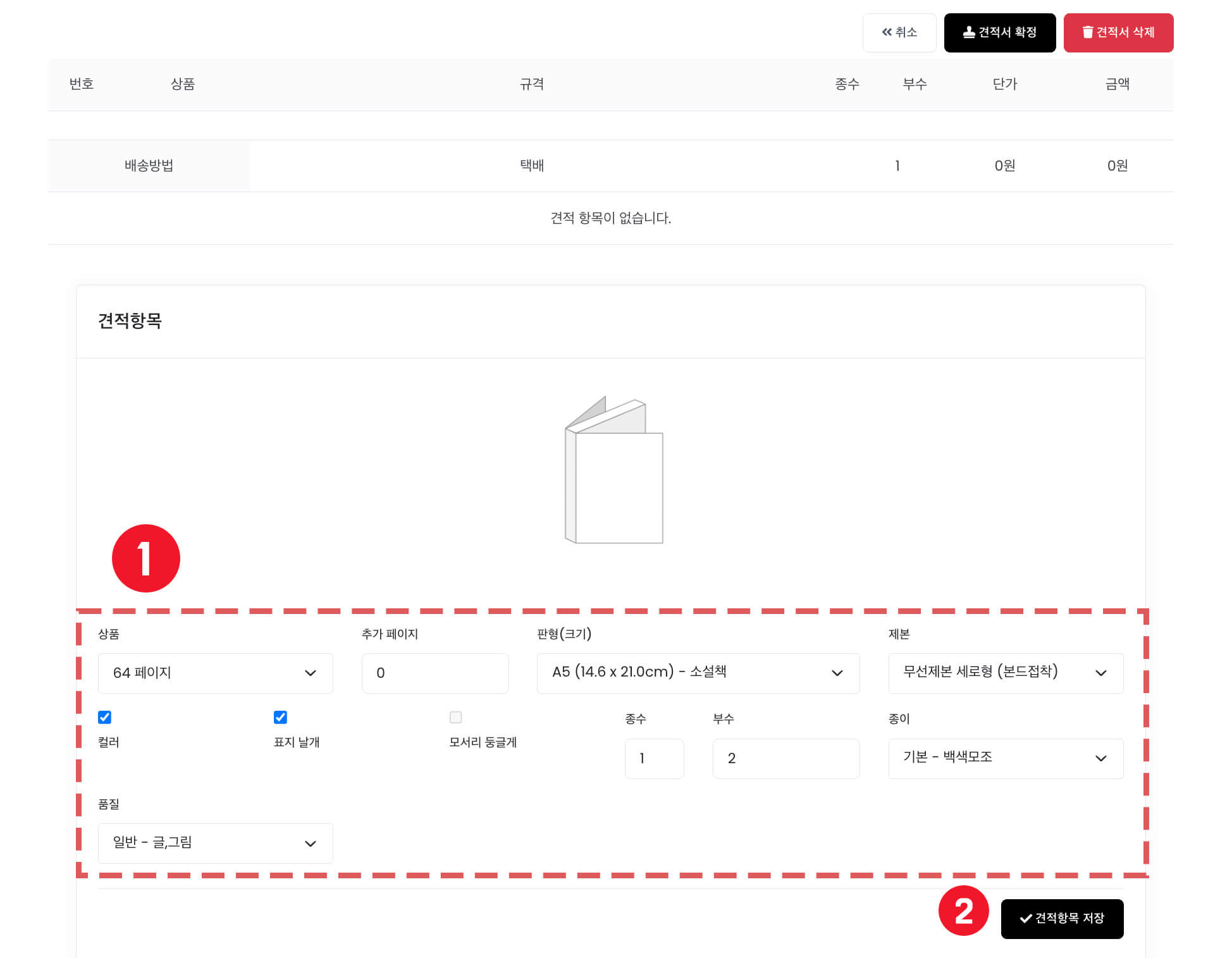
견적서에 견적항목이 한건 추가되었습니다. 견적서 하단 견적항목 폼을 이용해 견적항목을 계속 추가할 수 있습니다. 기존 견적항목을 수정하고 싶다면 목록에서 수정을 원하는 견적항목을 누르면 하단 견적항목 폼에 선택한 견적항목이 나타납니다.
단체 장바구니를 이용해 한꺼번에 주문하고 싶다면 견적항목의 페이지수와 수량은 달라도 되지만 종이,판형,표지코팅은 동일해야 합니다. 종이/판형/표지코팅을 다르게 제작할 예정이라면 견적서를 분리 하세요.
모든 견적항목을 추가했다면 [확정] 버튼을 눌러서 견적서를 확정합니다. 견적서를 확정하게 되면 더 이상 견적항목을 추가하거나 수정하는게 불가능합니다.
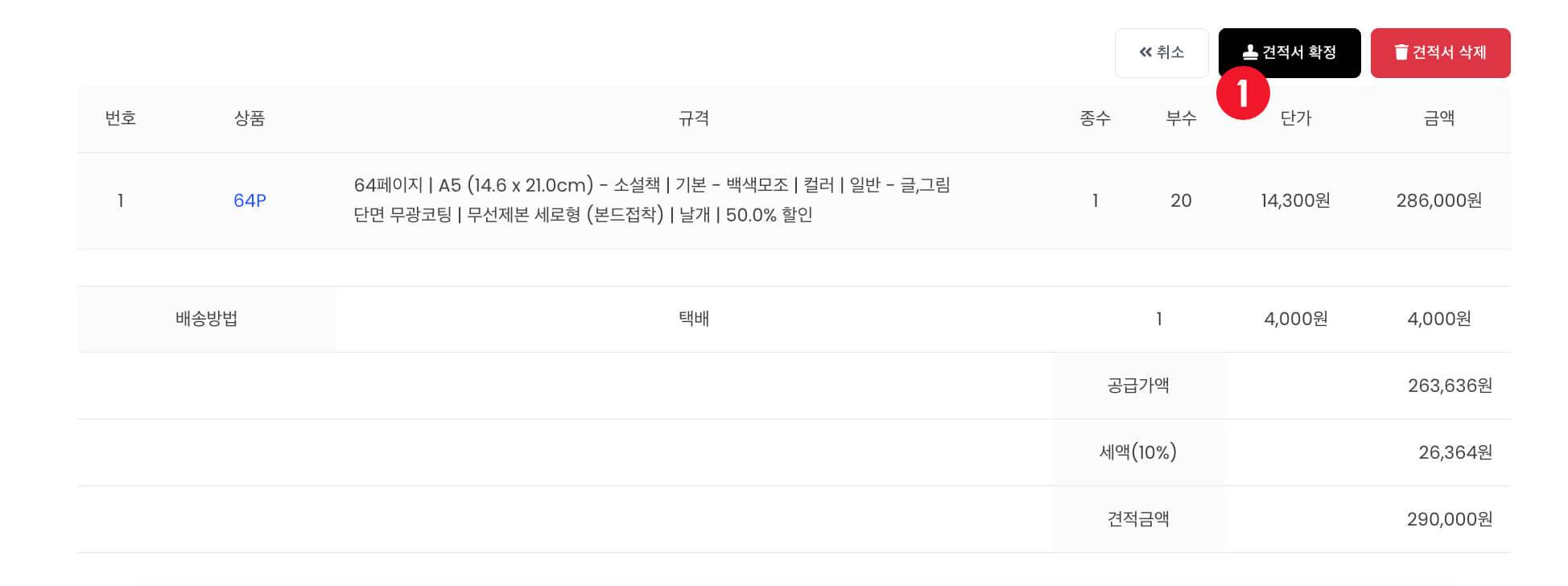
확정된 견적서가 보입니다. 확정된 견적서는 견적번호가 부여되며 수정이 불가능합니다. [인쇄]버튼을 누르면 견적서 PDF 파일을 다운로드 할 수 있습니다. [삭제]버튼을 누르면 견적서가 삭제됩니다.
